Domain bewerbungsvorlagen.ch kaufen?
Wir ziehen mit dem Projekt
bewerbungsvorlagen.ch um.
Sind Sie am Kauf der Domain
bewerbungsvorlagen.ch interessiert?
domain@kv-gmbh.de · 0541-91531010
Domain bewerbungsvorlagen.ch kaufen?
Wie kann man die Logitech MX Keys reinigen?
Um die Logitech MX Keys zu reinigen, können Sie ein weiches, fusselfreies Tuch verwenden, das mit einem milden Reinigungsmittel oder Isopropylalkohol leicht angefeuchtet ist. Wischen Sie vorsichtig über die Tasten und das Gehäuse, um Schmutz und Staub zu entfernen. Vermeiden Sie jedoch das Eintauchen der Tastatur in Wasser oder die Verwendung von aggressiven Reinigungsmitteln, da dies die Tastatur beschädigen kann. **
Kann man die Tastenbelegung bei der Logitech MX Keys ändern?
Ja, die Tastenbelegung der Logitech MX Keys kann über die Logitech Options Software angepasst werden. Mit dieser Software können Sie die Funktionen der Tasten ändern, Makros erstellen und die Tastatur an Ihre Bedürfnisse anpassen. **

Ähnliche Suchbegriffe für Logitech-MX-Keys-Mini
Top-Angebote
Produkte zum Begriff Logitech-MX-Keys-Mini:
-
Joseph Fluss - BEWERBUNG - die perfekte Bewerbung schreiben: Das Buch, mit dem Sie lernen, andere von sich zu überzeugen, um Ihren Traumjob zu ergattern (mit exklusiven Vorlagen für Anschreiben & Lebenslauf) - Preis vom 02.10.2026 23:42:20 hBinding : Taschenbuch, Label : Independently published, Publisher : Independently published, medium : Taschenbuch, numberOfPages : 100, publicationDate : 2021-02-01, authors : Joseph Fluss11,81 CHF*Versand: 4,99 CHFSichere Weiterleitung zum Anbieter
-
Logitech Battery Circle 2 Wiederaufladbarer Akku – ÜberwachungskameraLogitech Battery Circle 2 Wiederaufladbarer Akku – Überwachungskamera. - Reserve Akku- 6400 mAH-Akku hält bis zu 3 Monate- Funktioniert nur mit einer kabellosen Circle 2-Kamera für innenund aussen- Kompatibel mit Logitech Circle 239,90 €*Versand: 7,95 €Sichere Weiterleitung zum Anbieter
-
Logitech Circle 2 Verlängerungskabel Wetterfestes Verlängerungskab. – Überwachungskamera<p>Das <strong>Logitech Circle 2 Verlängerungskabel</strong> ist die ideale Lösung, um die Reichweite Deiner kabelgebundenen Überwachungskamera zu erweitern. Mit einer Länge von <strong>4,5 Metern</strong> ermöglicht dieses hochwertige Kabel eine flexible Platzierung Deiner Kamera, sodass Du auch schwer zugängliche Bereiche problemlos überwachen kannst.</p><p>Ein besonderes Merkmal des Verlängerungskabels ist das <strong>wetterfeste Gehäuse</strong>, das die Kabelanschlüsse zuverlässig schützt. Dies gewährleistet eine langfristige Nutzung, selbst unter widrigen Wetterbedingungen. Das <strong>wasserdichte Gehäuse</strong> für das Netzteil sorgt dafür, dass die Stromversorgung stets sicher und geschützt bleibt.</p><p>Zusätzlich wird das Verlängerungskabel mit <strong>Material für die Wandmontage</strong> geliefert, was die Installation besonders einfach und unkompliziert macht. Eine <strong>Schnellstartanleitung</strong> ist ebenfalls im Lieferumfang enthalten, sodass Du sofort mit der Installation beginnen kannst.</p><p>Mit dem Logitech Circle 2 Verlängerungskabel erhältst Du nicht nur eine praktische Erweiterung für Deine Überwachungskamera, sondern auch ein durchdachtes Produkt, das auf Langlebigkeit und Benutzerfreundlichkeit ausgelegt ist. Optimiere Deine Sicherheitslösungen und genieße die Vorteile einer flexiblen Kamera-Positionierung.</p>19,95 €*Versand: 7,95 €Sichere Weiterleitung zum Anbieter



-
Wie erstelle ich ein Makro für die Logitech MX Keys Advanced Tastatur?
Um ein Makro für die Logitech MX Keys Advanced Tastatur zu erstellen, müssen Sie die Logitech Options Software herunterladen und installieren. Öffnen Sie dann die Software und wählen Sie Ihre Tastatur aus. Klicken Sie auf die Schaltfläche "Makros" und dann auf "Neues Makro erstellen". Geben Sie Ihrem Makro einen Namen und wählen Sie die gewünschten Tastenanschläge aus. Speichern Sie das Makro und weisen Sie es einer Taste auf Ihrer Tastatur zu. **
-
Ist es möglich, die Logitech MX Keys Tastatur auch nur über Bluetooth zu verwenden, ohne den Funk-Dongle zu nutzen?
Ja, die Logitech MX Keys Tastatur kann auch über Bluetooth verwendet werden, ohne den Funk-Dongle zu nutzen. Sie können die Tastatur einfach mit Ihrem Bluetooth-fähigen Gerät verbinden und sie drahtlos verwenden. **
-
Was ist der Logitech MX Master 3?
Der Logitech MX Master 3 ist eine kabellose Maus, die für professionelle Anwender entwickelt wurde. Sie verfügt über fortschrittliche Funktionen wie einen hochpräzisen Sensor, eine ergonomische Form und anpassbare Tasten. Die Maus ist sowohl für Windows- als auch für Mac-Betriebssysteme geeignet. **
-
Warum funktioniert meine Logitech MX Master nicht mehr?
Es gibt verschiedene mögliche Gründe, warum deine Logitech MX Master nicht mehr funktioniert. Es könnte sein, dass die Batterien leer sind oder dass der USB-Empfänger nicht richtig angeschlossen ist. Es könnte auch ein Treiberproblem vorliegen oder die Maus selbst könnte defekt sein. Es könnte hilfreich sein, die Batterien auszutauschen, den USB-Empfänger neu anzuschließen und die Treiber zu aktualisieren, um das Problem zu lösen. **

Wie kann man die Logitech MX 5500 reinigen?
Um die Logitech MX 5500 zu reinigen, können Sie einen weichen, fusselfreien Lappen oder ein Mikrofasertuch verwenden, das mit Wasser oder einer milden Reinigungslösung angefeuchtet ist. Wischen Sie vorsichtig über die Oberfläche der Tastatur und der Maus, um Staub, Schmutz und Fingerabdrücke zu entfernen. Vermeiden Sie es, Flüssigkeiten direkt auf die Geräte zu sprühen, und stellen Sie sicher, dass sie vollständig trocken sind, bevor Sie sie wieder verwenden. **
Macht die Logitech MX Anywhere 3 Maus komische Geräusche?
Es gibt Berichte von einigen Benutzern, die über Geräusche bei der Verwendung der Logitech MX Anywhere 3 Maus berichten. Diese Geräusche können von einem Klicken oder Klacken beim Betätigen der Maustasten bis hin zu einem leisen Summen oder Brummen während des Betriebs reichen. Es ist jedoch wichtig zu beachten, dass nicht alle Benutzer diese Geräusche bemerken oder als störend empfinden. **
Top-Angebote
Produkte zum Begriff Logitech-MX-Keys-Mini:
-
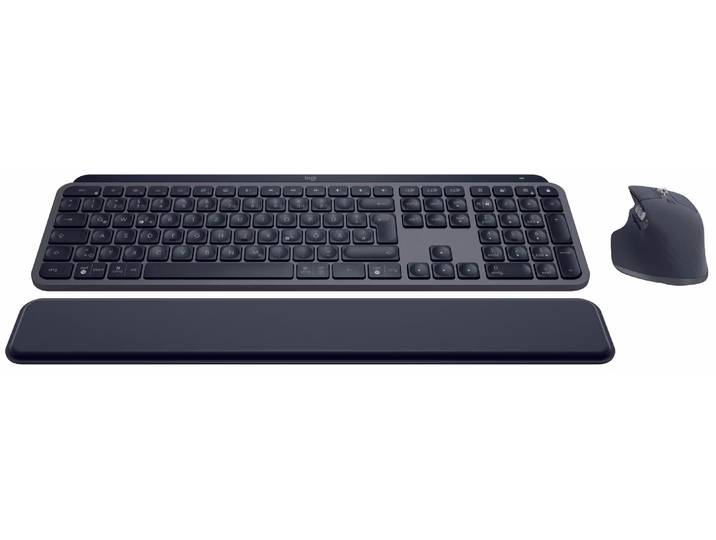
Logitech MX Keys S Combo Tastatur + Maus SET mit Tastatur + Maus – Tastatur/Keyboard – schwarz<p>Das <strong>Logitech MX Keys S Combo</strong> vereint eine hochwertige <strong>Tastatur</strong> und eine präzise <strong>Maus</strong> in einem Set, das speziell für produktives Arbeiten entwickelt wurde. Die <strong>schwarze</strong> MX Keys S Tastatur bietet ein außergewöhnliches Tippgefühl, das flüssiges und schnelles Schreiben ermöglicht. Mit ihrer intelligenten Hintergrundbeleuchtung passt sie sich automatisch an die Lichtverhältnisse an und sorgt so für optimale Sichtbarkeit, egal ob bei Tageslicht oder im Dunkeln.</p><p>Die dazugehörige <strong>MX Master 3S Maus</strong> ergänzt das Set perfekt. Sie überzeugt durch ihre ergonomische Form und ermöglicht ein müheloses Scrollen sowie präzise Steuerung. Dank der fortschrittlichen Sensor-Technologie ist die Maus auf nahezu jeder Oberfläche einsetzbar, was dir maximale Flexibilität bietet. Die Kombination aus Tastatur und Maus fördert nicht nur die Effizienz, sondern auch den Komfort während langer Arbeitsstunden.</p><p>Mit dem <strong>Logitech MX Keys S Combo</strong> bist du bestens ausgestattet, um in den Flow zu kommen und deine Produktivität auf ein neues Level zu heben. Egal, ob du im Büro oder im Homeoffice arbeitest, dieses Set ist der ideale Begleiter für alle, die Wert auf Qualität und Leistung legen.</p>179,95 €*Versand: 0,00 €Sichere Weiterleitung zum Anbieter
-
RGBlink Mini MX SDI Videomischer, 4-KanalRGBlink Mini MX SDI Videomischer, 4-Kanal Der Mini-MX SDI verfügt über vier 4K HDMI 2.0 Eingänge und vier 3G SDI Eingänge, einen UVC und einen NDI bidirektionalen Ein- und Ausgang und unterstützt digitale eingebettete Audio- und Videosignale von PC, Kamera und mehr. Auch analoge Audiosignale über 2 x Phamton, 1 x Line-In und 1 x Mic, sowie ein Bluetooth-Audio. Es gibt zwei separate HDMI-Ausgänge für Multiviewer-Vorschau, Programm oder Testbild. Ein USB 3.0-Ausgang unterstützt die Formate YUY2 und MJPEG-Aufnahmeformate, die als Webcam für Streaming auf Facebook, YouTube, ZOOM usw. erkannt werden können. Der UVC bidirektional für USB-Festplattenaufnahmen oder drahtlose Lautsprecher oder drahtlose Mikrofone, wie RGBlink AI mini. Der Ethernet-Port mit NDI-Lizenzaktivierung ist ebenfalls bidirektional, NDI-Encoder und Decoder können gleichzeitig arbeiten. mini-mx SDI ist mit einem 5-Zoll-TFT-Touch-Panel für die Menübedienung und Multiviewer-Videoanzeige ausgestattet. Im Vergleich zu mini-mx hat mini-mx SDI 4 weitere 3G SDI-Eingänge und einen lizenzfähigen NDI bi-direction in & out, außerdem Noise Rauschunterdrückung, Equalizer, Echo, Reverb, Voice Fusion für Audioeingänge. Ansonsten verfügt er über dynamische Ausgabesteuerung, Multiview-Vorschau, Bild im Bild, Chroma Key, Luma Key, Übergänge, integrierte PTZ-Kamerasteuerung und vieles mehr. Mini-MX SDI ist Web APP-fähig, auch integriert mit TAO Cloud für Remote Control und Restream auf mindestens 4 Content-Plattformen zur gleichen Zeit. Features Integrierter 5,5-Zoll-TFT- und Touchscreen - 2K-Streaming und Live-Übertragung über IP und UVC 10 Eingangsanschlüsse (4 x HDMI 2.0, 4 x 3G-SDl, 2K UVC, und 2K NDI) 6-CH anpassbarer Videoeingang Streaming unterstützt NDI HX2 Streaming und Verwaltung über RGBlink TAO Cloud Maximal 8 Kanäle für die Audiomischung - Manuelle Echtzeitsteuerung von PTZ-Kameras, z. B. Vergrößern/Verkleinern, Drehen, Dynamisches Text-Overlay/Scoreboard und Fokus, über VISCA oder NDI Konfigurierbare VFA (Video Follow Audio) - Steuerung und Integration von Drittanbietern über das kostenlose RGBlink Central Control Protocol 2-CH unabhängiges HD HDMI Technische Daten Anschlüsse Eingänge HDMI 4K: 4 × HDMI-A UVC (Webcam): 1 × USB-C 3G SDI: 4 × SDI NDI: 1 × NDI Ausgänge HDMI 2K: 2 × HDMI-A USB (Aufnahme): 1 × USB-C USB (Streaming): 1 × USB-C NDI: 1 × NDI Audio MIC IN: 1 × 6,35 mm XLR + TS-Klinke (48V Phantomspeisung) LINE IN: 1 × 6,35 mm TRS-Klinke OUT: 1 × 6,35 mm TRS-Klinke OUT: 1 × 3,5 mm Miniklinke Kommunikation LAN: 1 × RJ45 Stromversorgung Netzteil: 1 × USB-C Performance Eingangsauflösung HDMI: 1280 × 720@50/59.94/60 1024 × 768@60 1280 × 768@60 1280 × 800@60 1280 × 1024@60 1360 × 768@60 1366 × 768@60 1440 × 900@60 1600 × 1000@60 1680 × 1050@60 1920 × 1200@60 1920 × 1080i@50/59.94/60 1920 × 1080p@23.98/24/25/29.97/30/50/59.94/60 3840 × 2160p@30/50/60 4096 × 2160@30/50/60 Ausgangsauflösung HDMI/USB (Webcam): 1280 × 720@50/60 1920 × 1080@24/25/30/50/60 Video...1548,78 CHF*Versand: 0,00 CHFSichere Weiterleitung zum Anbieter
-
Joseph Fluss - BEWERBUNG - die perfekte Bewerbung schreiben: Das Buch, mit dem Sie lernen, andere von sich zu überzeugen, um Ihren Traumjob zu ergattern (mit exklusiven Vorlagen für Anschreiben & Lebenslauf) - Preis vom 02.10.2026 23:42:20 hBinding : Taschenbuch, Label : Independently published, Publisher : Independently published, medium : Taschenbuch, numberOfPages : 100, publicationDate : 2021-02-01, authors : Joseph Fluss11,81 CHF*Versand: 4,99 CHFSichere Weiterleitung zum Anbieter
-
Logitech Battery Circle 2 Wiederaufladbarer Akku – ÜberwachungskameraLogitech Battery Circle 2 Wiederaufladbarer Akku – Überwachungskamera. - Reserve Akku- 6400 mAH-Akku hält bis zu 3 Monate- Funktioniert nur mit einer kabellosen Circle 2-Kamera für innenund aussen- Kompatibel mit Logitech Circle 239,90 €*Versand: 7,95 €Sichere Weiterleitung zum Anbieter
-
Wie kann man die Logitech MX Keys reinigen?
Um die Logitech MX Keys zu reinigen, können Sie ein weiches, fusselfreies Tuch verwenden, das mit einem milden Reinigungsmittel oder Isopropylalkohol leicht angefeuchtet ist. Wischen Sie vorsichtig über die Tasten und das Gehäuse, um Schmutz und Staub zu entfernen. Vermeiden Sie jedoch das Eintauchen der Tastatur in Wasser oder die Verwendung von aggressiven Reinigungsmitteln, da dies die Tastatur beschädigen kann. **
-
Kann man die Tastenbelegung bei der Logitech MX Keys ändern?
Ja, die Tastenbelegung der Logitech MX Keys kann über die Logitech Options Software angepasst werden. Mit dieser Software können Sie die Funktionen der Tasten ändern, Makros erstellen und die Tastatur an Ihre Bedürfnisse anpassen. **
-
Wie erstelle ich ein Makro für die Logitech MX Keys Advanced Tastatur?
Um ein Makro für die Logitech MX Keys Advanced Tastatur zu erstellen, müssen Sie die Logitech Options Software herunterladen und installieren. Öffnen Sie dann die Software und wählen Sie Ihre Tastatur aus. Klicken Sie auf die Schaltfläche "Makros" und dann auf "Neues Makro erstellen". Geben Sie Ihrem Makro einen Namen und wählen Sie die gewünschten Tastenanschläge aus. Speichern Sie das Makro und weisen Sie es einer Taste auf Ihrer Tastatur zu. **
-
Ist es möglich, die Logitech MX Keys Tastatur auch nur über Bluetooth zu verwenden, ohne den Funk-Dongle zu nutzen?
Ja, die Logitech MX Keys Tastatur kann auch über Bluetooth verwendet werden, ohne den Funk-Dongle zu nutzen. Sie können die Tastatur einfach mit Ihrem Bluetooth-fähigen Gerät verbinden und sie drahtlos verwenden. **
Ähnliche Suchbegriffe für Logitech-MX-Keys-Mini
-
Logitech Circle 2 Verlängerungskabel Wetterfestes Verlängerungskab. – Überwachungskamera<p>Das <strong>Logitech Circle 2 Verlängerungskabel</strong> ist die ideale Lösung, um die Reichweite Deiner kabelgebundenen Überwachungskamera zu erweitern. Mit einer Länge von <strong>4,5 Metern</strong> ermöglicht dieses hochwertige Kabel eine flexible Platzierung Deiner Kamera, sodass Du auch schwer zugängliche Bereiche problemlos überwachen kannst.</p><p>Ein besonderes Merkmal des Verlängerungskabels ist das <strong>wetterfeste Gehäuse</strong>, das die Kabelanschlüsse zuverlässig schützt. Dies gewährleistet eine langfristige Nutzung, selbst unter widrigen Wetterbedingungen. Das <strong>wasserdichte Gehäuse</strong> für das Netzteil sorgt dafür, dass die Stromversorgung stets sicher und geschützt bleibt.</p><p>Zusätzlich wird das Verlängerungskabel mit <strong>Material für die Wandmontage</strong> geliefert, was die Installation besonders einfach und unkompliziert macht. Eine <strong>Schnellstartanleitung</strong> ist ebenfalls im Lieferumfang enthalten, sodass Du sofort mit der Installation beginnen kannst.</p><p>Mit dem Logitech Circle 2 Verlängerungskabel erhältst Du nicht nur eine praktische Erweiterung für Deine Überwachungskamera, sondern auch ein durchdachtes Produkt, das auf Langlebigkeit und Benutzerfreundlichkeit ausgelegt ist. Optimiere Deine Sicherheitslösungen und genieße die Vorteile einer flexiblen Kamera-Positionierung.</p>19,95 €*Versand: 7,95 €Sichere Weiterleitung zum Anbieter
-
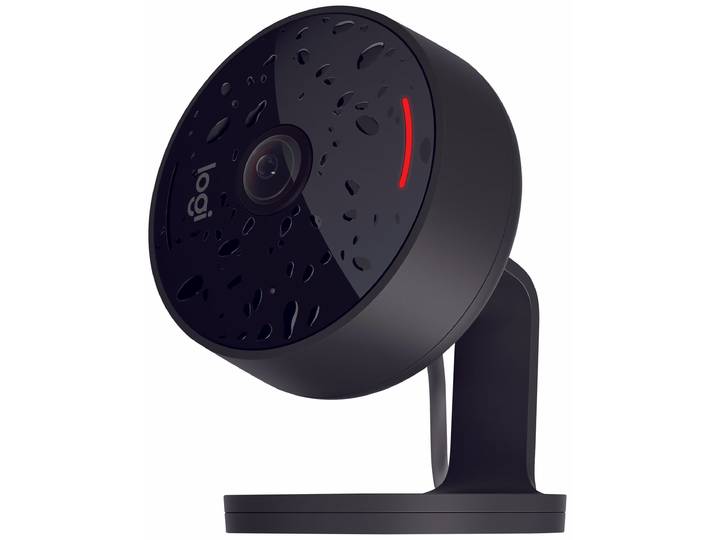
Logitech Circle View 961-000490 Sicherheitskamera – Überwachungskamera – schwarzLogitech Circle View 961-000490 Sicherheitskamera – Überwachungskamera – schwarz. Geben Sie Ihrem Zuhause noch mehr Sicherheit mit der Circle ViewHeim-Überwachungskamera. Dank branchenführendem Logitech TrueViewVideo, 180°-Weitwinkel-Sichtfeld und integrierten Privatsphäre-Funktionen können Sie und Ihre Familie völlig beruhigt sein,drinnen und draussen.Die Circle View Kamera kann problemlos in ein Regal gestelltoder an der Wand montiert werden und verfügt über einwetterfestes Gehäuse, das den Elementen standhält.139,95 €*Versand: 0,00 €Sichere Weiterleitung zum Anbieter
-
Was ist der Logitech MX Master 3?
Der Logitech MX Master 3 ist eine kabellose Maus, die für professionelle Anwender entwickelt wurde. Sie verfügt über fortschrittliche Funktionen wie einen hochpräzisen Sensor, eine ergonomische Form und anpassbare Tasten. Die Maus ist sowohl für Windows- als auch für Mac-Betriebssysteme geeignet. **
-
Warum funktioniert meine Logitech MX Master nicht mehr?
Es gibt verschiedene mögliche Gründe, warum deine Logitech MX Master nicht mehr funktioniert. Es könnte sein, dass die Batterien leer sind oder dass der USB-Empfänger nicht richtig angeschlossen ist. Es könnte auch ein Treiberproblem vorliegen oder die Maus selbst könnte defekt sein. Es könnte hilfreich sein, die Batterien auszutauschen, den USB-Empfänger neu anzuschließen und die Treiber zu aktualisieren, um das Problem zu lösen. **
-
Wie kann man die Logitech MX 5500 reinigen?
Um die Logitech MX 5500 zu reinigen, können Sie einen weichen, fusselfreien Lappen oder ein Mikrofasertuch verwenden, das mit Wasser oder einer milden Reinigungslösung angefeuchtet ist. Wischen Sie vorsichtig über die Oberfläche der Tastatur und der Maus, um Staub, Schmutz und Fingerabdrücke zu entfernen. Vermeiden Sie es, Flüssigkeiten direkt auf die Geräte zu sprühen, und stellen Sie sicher, dass sie vollständig trocken sind, bevor Sie sie wieder verwenden. **
-
Macht die Logitech MX Anywhere 3 Maus komische Geräusche?
Es gibt Berichte von einigen Benutzern, die über Geräusche bei der Verwendung der Logitech MX Anywhere 3 Maus berichten. Diese Geräusche können von einem Klicken oder Klacken beim Betätigen der Maustasten bis hin zu einem leisen Summen oder Brummen während des Betriebs reichen. Es ist jedoch wichtig zu beachten, dass nicht alle Benutzer diese Geräusche bemerken oder als störend empfinden. **
* Alle Preise verstehen sich inklusive der gesetzlichen Mehrwertsteuer und ggf. zuzüglich Versandkosten. Die Angebotsinformationen basieren auf den Angaben des jeweiligen Shops und werden über automatisierte Prozesse aktualisiert. Eine Aktualisierung in Echtzeit findet nicht statt, so dass es im Einzelfall zu Abweichungen kommen kann. ** Hinweis: Teile dieses Inhalts wurden von KI erstellt.