Domain bewerbungsvorlagen.ch kaufen?
Wir ziehen mit dem Projekt
bewerbungsvorlagen.ch um.
Sind Sie am Kauf der Domain
bewerbungsvorlagen.ch interessiert?
domain@kv-gmbh.de · 0541-91531010
Domain bewerbungsvorlagen.ch kaufen?
Wie stelle ich die Seitenränder richtig ein nach dem Lebenslauf?
Um die Seitenränder richtig einzustellen, gehe in deinem Textverarbeitungsprogramm auf das Seitenlayout oder die Seitenformatierung. Dort kannst du die Seitenränder individuell einstellen. Es empfiehlt sich, die Seitenränder auf etwa 2,5 cm oben, unten, links und rechts einzustellen, um genügend Platz für den Text zu haben und das Dokument optisch ansprechend zu gestalten. **
Wie Seitenränder einstellen?
Möchtest du wissen, wie du die Seitenränder in einem Dokument einstellen kannst? In den meisten Textverarbeitungsprogrammen wie Microsoft Word oder Google Docs findest du die Option, die Seitenränder anzupassen, normalerweise unter dem Menüpunkt "Seite einrichten" oder "Seitenlayout". Dort kannst du die Breite der Seitenränder in Zentimetern oder Inches festlegen. Es ist wichtig, die Seitenränder entsprechend deinen Anforderungen anzupassen, um sicherzustellen, dass der Text gut lesbar ist und das Layout deines Dokuments ansprechend aussieht. Hast du bereits versucht, die Seitenränder anzupassen, oder benötigst du weitere Anweisungen dazu? **


Ähnliche Suchbegriffe für Seitenränder
Top-Angebote
Produkte zum Begriff Seitenränder:
-
Julia Barden - Erfolgreich bewerben von Anschreiben über Lebenslauf bis zum Vorstellungsgespräch - überzeuge jeden Personaler: Bewerbungsratgeber von Psychologin - Preis vom 02.10.2026 23:42:20 hBinding : Taschenbuch, Label : Independently published, Publisher : Independently published, medium : Taschenbuch, numberOfPages : 103, publicationDate : 2021-04-11, authors : Julia Barden6,04 CHF*Versand: 4,99 CHFSichere Weiterleitung zum Anbieter
-
Christian Püttjer - Erfolgreich bewerben mit Zick-Zack-Lebenslauf: Bewerbungsunterlagen - Initiativbewerbung - Online-Bewerbung - Vorstellungsgespräch - Preis vom 02.10.2026 23:42:20 hBinding : Broschiert, Edition : 2. aktualisierte Auflage, Label : Campus Verlag, Publisher : Campus Verlag, medium : Broschiert, numberOfPages : 142, publicationDate : 2011-07-11, authors : Christian Püttjer, Uwe Schnierda, languages : german, ISBN : 35933956305,11 CHF*Versand: 4,99 CHFSichere Weiterleitung zum Anbieter
-
Jürgen Hesse - Bewerbung Beruf & Karriere / 1x1 Die erfolgreiche schriftliche Bewerbung: - Aufbau und Gestaltung - Musterbeispiele - Online-Bewerbung - Preis vom 02.10.2026 23:42:20 hBinding : Taschenbuch, Edition : Auflage 2014 (2), Label : Stark Verlagsgesellschaft, Publisher : Stark Verlagsgesellschaft, medium : Taschenbuch, numberOfPages : 100, publicationDate : 2014-09-29, authors : Jürgen Hesse, Hans Christian Schrader, languages : german, ISBN : 38666879312,68 CHF*Versand: 4,99 CHFSichere Weiterleitung zum Anbieter
-
Transferpapier m. Vorlagen Küchenliebe , 5xA4 Transferpapier+Vorlagen, SB-Btl<p>Das <strong>Transferpapier mit Vorlagen Küchenliebe</strong> ist die ideale Lösung für kreative Köpfe, die ihre Küchenutensilien individuell gestalten möchten. In diesem praktischen Set erhältst du fünf A4-Blätter, die sich perfekt für verschiedene DIY-Projekte eignen. Ob du Tassen, Geschirr oder Textilien personalisieren möchtest, dieses Transferpapier bietet dir die Möglichkeit, deine Ideen in die Tat umzusetzen.</p><p>Die Vorlagen im Set sind speziell für die Verwendung in der Küche konzipiert und bringen einen Hauch von Liebe und Kreativität in deinen Alltag. Mit den klaren und ansprechenden Designs kannst du deine persönliche Note in die Küche einbringen. Das <strong>Transferpapier</strong> lässt sich einfach handhaben und sorgt dafür, dass deine Motive präzise und farbenfroh auf die gewünschten Oberflächen übertragen werden.</p><p>Die Anwendung ist unkompliziert: Drucke einfach deine gewünschten Vorlagen auf das Transferpapier, schneide sie aus und übertrage sie mit einem Bügeleisen auf das gewünschte Material. Das Ergebnis sind langlebige und waschfeste Designs, die deine Küche zu einem ganz besonderen Ort machen. Lass deiner Kreativität freien Lauf und verwandle alltägliche Gegenstände in einzigartige Kunstwerke mit dem <strong>Transferpapier mit Vorlagen Küchenliebe</strong>.</p>5,95 €*Versand: 0,00 €Sichere Weiterleitung zum Anbieter




-
Was sind die Seitenränder nach DIN-Norm für eine Bewerbung?
Nach der DIN-Norm 5008 beträgt der Seitenrand für eine Bewerbung mindestens 2,5 cm auf allen Seiten. Dies gilt sowohl für den oberen, unteren, linken und rechten Rand. Ein einheitlicher Seitenrand sorgt für eine ansprechende und übersichtliche Gestaltung der Bewerbungsunterlagen. **
-
Was sind normale Seitenränder?
Normale Seitenränder beziehen sich auf den Abstand zwischen dem Textinhalt einer Seite und den Rändern des Papiers. Diese Ränder dienen dazu, den Text optisch ansprechend zu präsentieren und die Lesbarkeit zu verbessern. In der Regel beträgt der Abstand oben, unten und an den Seiten zwischen 2,5 und 3 Zentimetern. Normale Seitenränder können je nach Art des Dokuments oder den individuellen Vorlieben angepasst werden, aber es wird empfohlen, einen ausgewogenen und konsistenten Rand für ein professionelles Erscheinungsbild zu wählen. Ein zu kleiner Seitenrand kann den Text überladen wirken lassen, während ein zu großer Seitenrand möglicherweise Platzverschwendung darstellt. **
-
Wie kann ich Seitenränder einstellen?
Um Seitenränder in einem Dokument einzustellen, öffnen Sie das gewünschte Dokument in Ihrem Textverarbeitungsprogramm. Suchen Sie nach den Einstellungen für die Seitenränder, die normalerweise unter dem Menüpunkt "Seite einrichten" oder ähnlichem zu finden sind. Dort können Sie die Abstände für die oberen, unteren, linken und rechten Seitenränder individuell festlegen. Geben Sie die gewünschten Werte ein und speichern Sie die Änderungen. Vergewissern Sie sich, dass die Seitenränder korrekt eingestellt sind, indem Sie eine Vorschau des Dokuments anzeigen lassen oder es ausdrucken. **
-
Wie kann man Seitenränder einstellen?
Um Seitenränder einzustellen, kann man in den meisten Textverarbeitungsprogrammen wie Microsoft Word oder Google Docs auf das Seitenlayout-Menü zugreifen. Dort kann man die Seitenränder nach Bedarf anpassen, indem man die gewünschten Werte für den oberen, unteren, linken und rechten Rand eingibt. Alternativ kann man auch die Seitenränder manuell ziehen und anpassen, indem man auf die Ränder des Dokuments klickt und sie verschiebt. Es ist wichtig, die Seitenränder entsprechend den Formatierungsanforderungen des Dokuments festzulegen, z. B. für wissenschaftliche Arbeiten oder Berichte. Nachdem die Seitenränder eingestellt wurden, sollte man das Dokument überprüfen, um sicherzustellen, dass der Text und das Layout korrekt angezeigt werden. **

Wie gestalte ich die Seitenränder in PowerPoint?
Um die Seitenränder in PowerPoint anzupassen, klicken Sie auf das Register "Design" und dann auf "Folienformat". Dort können Sie die gewünschten Seitenränder unter "Folienausrichtung" einstellen. Sie können entweder einen vorgegebenen Wert auswählen oder benutzerdefinierte Werte eingeben. **
Wie entferne ich die Seitenränder in Word?
Um die Seitenränder in Word zu entfernen, klicke auf das Layout-Tab und wähle "Seitenränder". Wähle dann "Benutzerdefinierte Seitenränder" und setze die Werte für die Seitenränder auf 0. Bestätige die Änderungen und die Seitenränder sollten entfernt sein. **
Top-Angebote
Produkte zum Begriff Seitenränder:
-
Joseph Fluss - BEWERBUNG - die perfekte Bewerbung schreiben: Das Buch, mit dem Sie lernen, andere von sich zu überzeugen, um Ihren Traumjob zu ergattern (mit exklusiven Vorlagen für Anschreiben & Lebenslauf) - Preis vom 02.10.2026 23:42:20 hBinding : Taschenbuch, Label : Independently published, Publisher : Independently published, medium : Taschenbuch, numberOfPages : 100, publicationDate : 2021-02-01, authors : Joseph Fluss11,81 CHF*Versand: 4,99 CHFSichere Weiterleitung zum Anbieter
-
Christian Püttjer - Professionelle Bewerbungsberatung für Hochschulabsolventen: Tätigkeitsprofil - Anschreiben - Lebenslauf - Zeugnisse - Preis vom 02.10.2026 23:42:20 hBinding : Taschenbuch, Edition : 3. aktualisierte und überarbeitete Auflage, Label : Campus Verlag, Publisher : Campus Verlag, medium : Taschenbuch, numberOfPages : 298, publicationDate : 2008-01-14, authors : Christian Püttjer, Uwe Schnierda, languages : german, ISBN : 35933852283,35 CHF*Versand: 4,99 CHFSichere Weiterleitung zum Anbieter
-
Julia Barden - Erfolgreich bewerben von Anschreiben über Lebenslauf bis zum Vorstellungsgespräch - überzeuge jeden Personaler: Bewerbungsratgeber von Psychologin - Preis vom 02.10.2026 23:42:20 hBinding : Taschenbuch, Label : Independently published, Publisher : Independently published, medium : Taschenbuch, numberOfPages : 103, publicationDate : 2021-04-11, authors : Julia Barden6,04 CHF*Versand: 4,99 CHFSichere Weiterleitung zum Anbieter
-
Christian Püttjer - Erfolgreich bewerben mit Zick-Zack-Lebenslauf: Bewerbungsunterlagen - Initiativbewerbung - Online-Bewerbung - Vorstellungsgespräch - Preis vom 02.10.2026 23:42:20 hBinding : Broschiert, Edition : 2. aktualisierte Auflage, Label : Campus Verlag, Publisher : Campus Verlag, medium : Broschiert, numberOfPages : 142, publicationDate : 2011-07-11, authors : Christian Püttjer, Uwe Schnierda, languages : german, ISBN : 35933956305,11 CHF*Versand: 4,99 CHFSichere Weiterleitung zum Anbieter
-
Wie stelle ich die Seitenränder richtig ein nach dem Lebenslauf?
Um die Seitenränder richtig einzustellen, gehe in deinem Textverarbeitungsprogramm auf das Seitenlayout oder die Seitenformatierung. Dort kannst du die Seitenränder individuell einstellen. Es empfiehlt sich, die Seitenränder auf etwa 2,5 cm oben, unten, links und rechts einzustellen, um genügend Platz für den Text zu haben und das Dokument optisch ansprechend zu gestalten. **
-
Wie Seitenränder einstellen?
Möchtest du wissen, wie du die Seitenränder in einem Dokument einstellen kannst? In den meisten Textverarbeitungsprogrammen wie Microsoft Word oder Google Docs findest du die Option, die Seitenränder anzupassen, normalerweise unter dem Menüpunkt "Seite einrichten" oder "Seitenlayout". Dort kannst du die Breite der Seitenränder in Zentimetern oder Inches festlegen. Es ist wichtig, die Seitenränder entsprechend deinen Anforderungen anzupassen, um sicherzustellen, dass der Text gut lesbar ist und das Layout deines Dokuments ansprechend aussieht. Hast du bereits versucht, die Seitenränder anzupassen, oder benötigst du weitere Anweisungen dazu? **
-
Was sind die Seitenränder nach DIN-Norm für eine Bewerbung?
Nach der DIN-Norm 5008 beträgt der Seitenrand für eine Bewerbung mindestens 2,5 cm auf allen Seiten. Dies gilt sowohl für den oberen, unteren, linken und rechten Rand. Ein einheitlicher Seitenrand sorgt für eine ansprechende und übersichtliche Gestaltung der Bewerbungsunterlagen. **
-
Was sind normale Seitenränder?
Normale Seitenränder beziehen sich auf den Abstand zwischen dem Textinhalt einer Seite und den Rändern des Papiers. Diese Ränder dienen dazu, den Text optisch ansprechend zu präsentieren und die Lesbarkeit zu verbessern. In der Regel beträgt der Abstand oben, unten und an den Seiten zwischen 2,5 und 3 Zentimetern. Normale Seitenränder können je nach Art des Dokuments oder den individuellen Vorlieben angepasst werden, aber es wird empfohlen, einen ausgewogenen und konsistenten Rand für ein professionelles Erscheinungsbild zu wählen. Ein zu kleiner Seitenrand kann den Text überladen wirken lassen, während ein zu großer Seitenrand möglicherweise Platzverschwendung darstellt. **
Ähnliche Suchbegriffe für Seitenränder
-
Jürgen Hesse - Bewerbung Beruf & Karriere / 1x1 Die erfolgreiche schriftliche Bewerbung: - Aufbau und Gestaltung - Musterbeispiele - Online-Bewerbung - Preis vom 02.10.2026 23:42:20 hBinding : Taschenbuch, Edition : Auflage 2014 (2), Label : Stark Verlagsgesellschaft, Publisher : Stark Verlagsgesellschaft, medium : Taschenbuch, numberOfPages : 100, publicationDate : 2014-09-29, authors : Jürgen Hesse, Hans Christian Schrader, languages : german, ISBN : 38666879312,68 CHF*Versand: 4,99 CHFSichere Weiterleitung zum Anbieter
-
Transferpapier m. Vorlagen Küchenliebe , 5xA4 Transferpapier+Vorlagen, SB-Btl<p>Das <strong>Transferpapier mit Vorlagen Küchenliebe</strong> ist die ideale Lösung für kreative Köpfe, die ihre Küchenutensilien individuell gestalten möchten. In diesem praktischen Set erhältst du fünf A4-Blätter, die sich perfekt für verschiedene DIY-Projekte eignen. Ob du Tassen, Geschirr oder Textilien personalisieren möchtest, dieses Transferpapier bietet dir die Möglichkeit, deine Ideen in die Tat umzusetzen.</p><p>Die Vorlagen im Set sind speziell für die Verwendung in der Küche konzipiert und bringen einen Hauch von Liebe und Kreativität in deinen Alltag. Mit den klaren und ansprechenden Designs kannst du deine persönliche Note in die Küche einbringen. Das <strong>Transferpapier</strong> lässt sich einfach handhaben und sorgt dafür, dass deine Motive präzise und farbenfroh auf die gewünschten Oberflächen übertragen werden.</p><p>Die Anwendung ist unkompliziert: Drucke einfach deine gewünschten Vorlagen auf das Transferpapier, schneide sie aus und übertrage sie mit einem Bügeleisen auf das gewünschte Material. Das Ergebnis sind langlebige und waschfeste Designs, die deine Küche zu einem ganz besonderen Ort machen. Lass deiner Kreativität freien Lauf und verwandle alltägliche Gegenstände in einzigartige Kunstwerke mit dem <strong>Transferpapier mit Vorlagen Küchenliebe</strong>.</p>5,95 €*Versand: 0,00 €Sichere Weiterleitung zum Anbieter
-
Jürgen Hesse - Hesse/Schrader: Das perfekte Anschreiben - Preis vom 02.10.2026 23:42:20 hBinding : Taschenbuch, Label : Stark Verlag, Publisher : Stark Verlag, medium : Taschenbuch, numberOfPages : 130, publicationDate : 2016-06-24, authors : Jürgen Hesse, Hans Christian Schrader, languages : german, ISBN : 38490146066,02 CHF*Versand: 4,99 CHFSichere Weiterleitung zum Anbieter
-
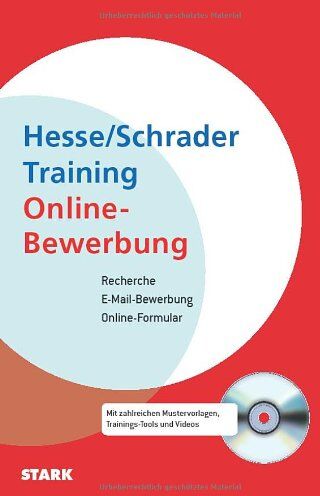
Jürgen Hesse - Beruf & Karriere Bewerbungs- und Praxismappen / Training Online Bewerbung: Recherche - E-Mail-Bewerbung - Online-Formular - Preis vom 02.10.2026 23:42:20 hBinding : Taschenbuch, Label : Stark Verlagsgesellschaft, Publisher : Stark Verlagsgesellschaft, medium : Taschenbuch, numberOfPages : 150, publicationDate : 2014-02-27, authors : Jürgen Hesse, Hans Christian Schrader, languages : german, ISBN : 38666879905,11 CHF*Versand: 4,99 CHFSichere Weiterleitung zum Anbieter
-
Wie kann ich Seitenränder einstellen?
Um Seitenränder in einem Dokument einzustellen, öffnen Sie das gewünschte Dokument in Ihrem Textverarbeitungsprogramm. Suchen Sie nach den Einstellungen für die Seitenränder, die normalerweise unter dem Menüpunkt "Seite einrichten" oder ähnlichem zu finden sind. Dort können Sie die Abstände für die oberen, unteren, linken und rechten Seitenränder individuell festlegen. Geben Sie die gewünschten Werte ein und speichern Sie die Änderungen. Vergewissern Sie sich, dass die Seitenränder korrekt eingestellt sind, indem Sie eine Vorschau des Dokuments anzeigen lassen oder es ausdrucken. **
-
Wie kann man Seitenränder einstellen?
Um Seitenränder einzustellen, kann man in den meisten Textverarbeitungsprogrammen wie Microsoft Word oder Google Docs auf das Seitenlayout-Menü zugreifen. Dort kann man die Seitenränder nach Bedarf anpassen, indem man die gewünschten Werte für den oberen, unteren, linken und rechten Rand eingibt. Alternativ kann man auch die Seitenränder manuell ziehen und anpassen, indem man auf die Ränder des Dokuments klickt und sie verschiebt. Es ist wichtig, die Seitenränder entsprechend den Formatierungsanforderungen des Dokuments festzulegen, z. B. für wissenschaftliche Arbeiten oder Berichte. Nachdem die Seitenränder eingestellt wurden, sollte man das Dokument überprüfen, um sicherzustellen, dass der Text und das Layout korrekt angezeigt werden. **
-
Wie gestalte ich die Seitenränder in PowerPoint?
Um die Seitenränder in PowerPoint anzupassen, klicken Sie auf das Register "Design" und dann auf "Folienformat". Dort können Sie die gewünschten Seitenränder unter "Folienausrichtung" einstellen. Sie können entweder einen vorgegebenen Wert auswählen oder benutzerdefinierte Werte eingeben. **
-
Wie entferne ich die Seitenränder in Word?
Um die Seitenränder in Word zu entfernen, klicke auf das Layout-Tab und wähle "Seitenränder". Wähle dann "Benutzerdefinierte Seitenränder" und setze die Werte für die Seitenränder auf 0. Bestätige die Änderungen und die Seitenränder sollten entfernt sein. **
* Alle Preise verstehen sich inklusive der gesetzlichen Mehrwertsteuer und ggf. zuzüglich Versandkosten. Die Angebotsinformationen basieren auf den Angaben des jeweiligen Shops und werden über automatisierte Prozesse aktualisiert. Eine Aktualisierung in Echtzeit findet nicht statt, so dass es im Einzelfall zu Abweichungen kommen kann. ** Hinweis: Teile dieses Inhalts wurden von KI erstellt.